
Embarcar
Guía rápida
Proceso base
Seleccionar el embarque a trabajar
Si no es Palletizado: Escaneo de cajas
Hacer un corte de embarques (Con las cajas actualmente escaneadas)
Imprimir la lista de embarques (Información para contar en piso)
Iniciar proceso de cierre de embarque
(Política de almacén) Completar formulario de prueba de embarque
(Política de almacén) Imprimir prueba de embarque
(Política de almacén) Generar croquis de fondo
Cerrar el embarque
Acciones adicionales
Salidas parciales
Reimprimir prueba de embarque
Eliminar cajas
Guía de uso completa
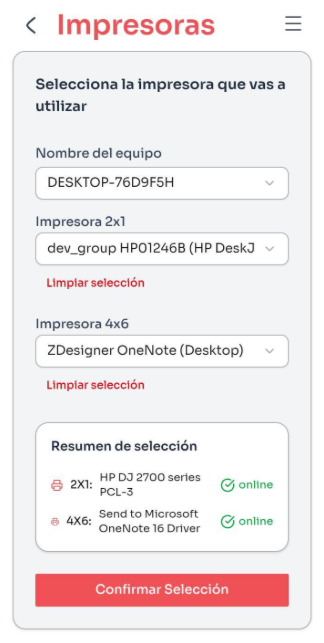
(1) Seleccionar impresoras
Seleccionar el nombre del equipo que se está utilizando y seleccionar las impresoras necesarias para el proceso de las disponibles y relacionadas a ese equipo.
El proceso de embarque requiere las siguientes impresoras:
Carta - Impresión de Prueba de entrega
(2) Seleccionar el embarque a trabajar
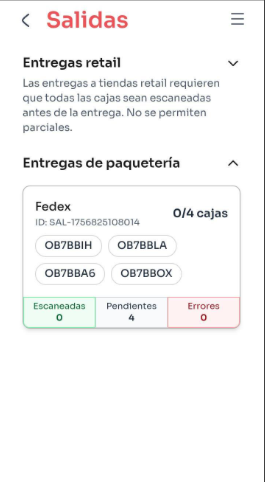
Seleccionar de la lista de embarques disponibles el que será trabajado.
La lista divide entre los embarques generados de forma automática desde el escáner de empaque para las órdenes de tipo retail y los embarques por paquetería.
Presionar sobre uno de los embarques de la lista llevará al usuario a la pantalla de detalle del embarque, donde podrá ver la lista completa de cajas que lo componen, así como realizar el escaneo de las cajas pendientes si es necesario, hacer un corte de salida o comenzar el proceso de cierre de embarque.
(3) Conteo de cajas
Política de conteo de cajas
No palletizado | Palletizado |
En caso de aplicar, la pantalla de detalle del embarque mostrará la lista de cajas pendientes por escanear. | No se solicita un conteo de cajas y estas se encuentran automáticamente agregadas al embarque correspondiente. |
Escanear el ID de alguna caja pendiente la agrega al embarque, lo que la mostrará en la sección de “Cajas seleccionadas” e iluminará el “Chip” de la caja en un color verde. 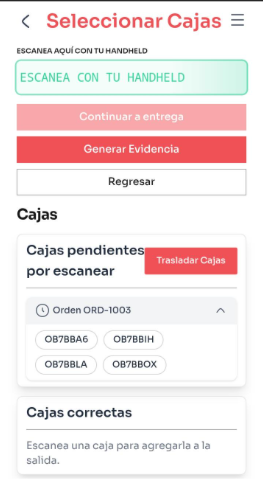 | Las cajas de una orden de Retail no se pueden editar ni transferir a otro embarque diferente al asignado. 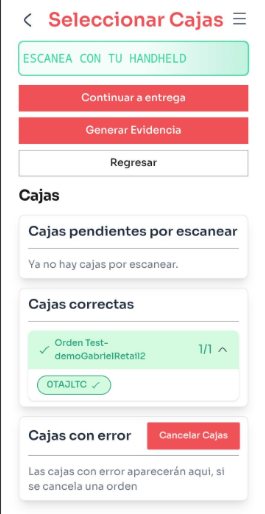 |
(4) Hacer un corte de embarques
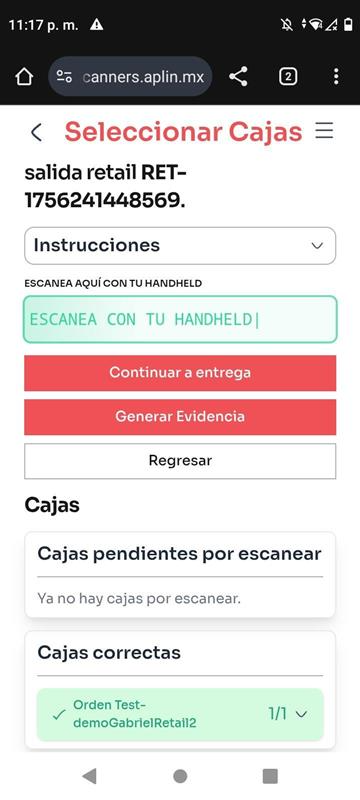
Al haber al menos una caja seleccionada, se habilitará el botón “Continuar a entrega”, lo cual comenzará con el proceso de cierre de embarque.
Al presionar este botón y en caso de haber al menos 1 caja pendiente, un nuevo embarque de la misma paquetería será creado de forma automática con las cajas pendientes. Esto comenzará el proceso de cierre del embarque.
Al presionar el botón “Generar evidencia” se imprimirá el formato con el desglose de órdenes / cajas / número de piezas, este formato es útil para los procesos de conteo de seguridad.
(5) Completar formulario de prueba de embarque (Política de almacén)
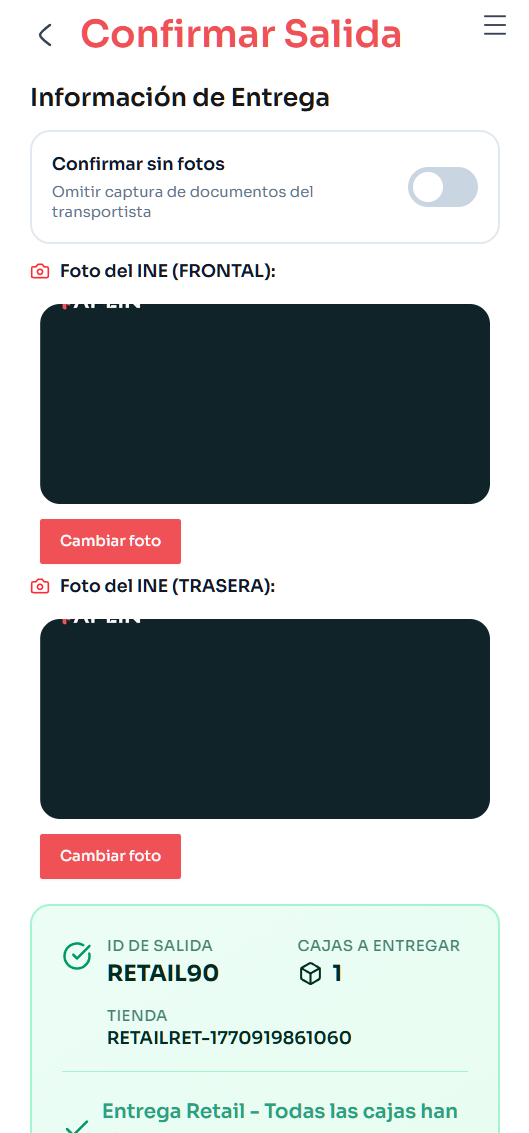
Si la política se encuentra activada, se le solicitará al operador recolectar información del operador antes de poder concluir el embarque.
Tomar fotografías del frente y reverso de la identificación del transportista. Al presionar el botón “Tomar foto” de cada campo, se habilitará la cámara del dispositivo, lo que permitirá tomar la fotografía indicada.
(6) Imprimir prueba de embarque (Política de almacén)
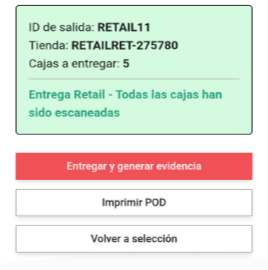
Si la política de almacén se encuentra activada, se permitirá al operador imprimir el documento de prueba de embarque, el cual contiene el desglose de cajas y piezas embarcadas, además de contener un espacio para recolectar las firmas del operador y transportista, sirviendo como evidencia de que la entrega fue realizada.
Presionar en el botón “Imprimir POD” para generar el formato. Este será generado en la impresora carta seleccionada en el primer paso del procedimiento.
(7) Generar croquis de fondo (Política de almacén)
El croquis de fondo es un documento que permite conocer la distribución que tienen los empaques dentro del transporte de paquetería.
Si la política de almacén se encuentra activo, se le solicitará al operador información adicional para poder rellenar este formato y generar un formato con la distribución de empaques dentro del transporte.
Escanear uno a uno empaques según se vayan ingresando al transporte, los empaques se irán acomodando según el orden de escaneo en el formulario de croquis de fondo.
Al terminar de rellenar el formulario con todos los empaques asignados al embarque, se habilitará el botón de “Continuar” para imprimir el formato con los datos registrados y continuar al cierre de embarque.
(8) Cerrar el embarque
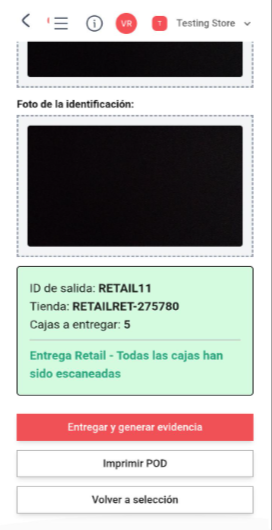
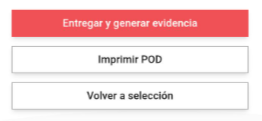
Una vez completados los pasos anteriores, se habilitará el botón “Entregar y generar evidencia”. Presionar el botón para confirmar el cierre del embarque.
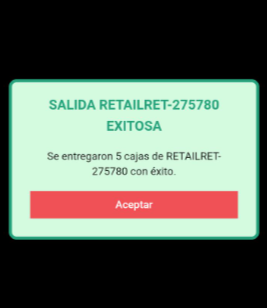
Se desplegará un modal mostrando un mensaje de éxito para confirmar que el embarque ha sido cerrado de forma correcta.
Al concluir un embarque de forma correcta, se actualizará el estatus de las órdenes que lo conforman a “Enviado”.
Acciones adicionales
Traslado de cajas
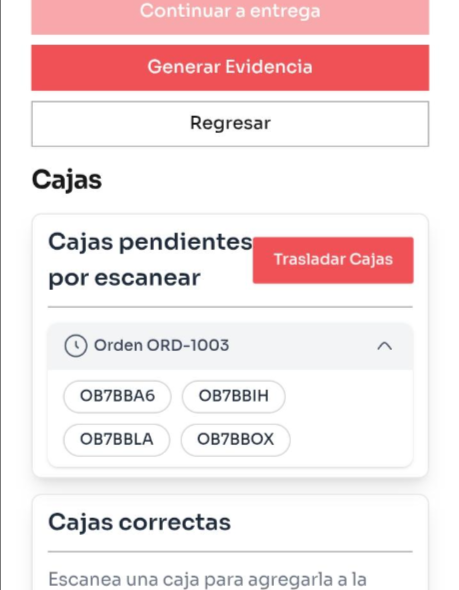
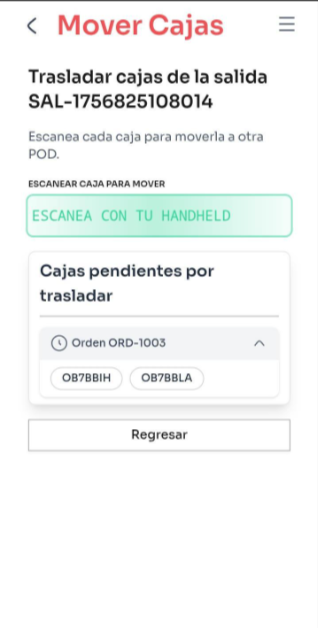
Se pueden trasladar cajas a otro embarque a través del botón “Trasladar cajas”. Esto desplegará un modal en el que el usuario podrá escanear las cajas a trasladar.
Las cajas escaneadas serán transferidas a un embarque con el mismo transporter que el embarque original.
En caso de no existir algún otro embarque abierto, lo crea y agrega las cajas escaneadas de forma automática.
Salidas parciales
Para poder realizar esta acción es necesario que la política por almacén de “Salidas parciales” se encuentre activada.
Al tener al menos una caja escaneada dentro del embarque, se puede realizar un “Corte” de embarque. Esto permitirá comenzar el proceso de cierre de embarque con las cajas actualmente escaneadas y de forma automática generará un nuevo embarque para la misma paquetería con las cajas pendientes.
Reimprimir prueba de embarque
Presionar el botón “Imprimir POD” generará el documento las veces que se necesiten.
Este será generado en la impresora carta seleccionada en el primer paso del procedimiento de embarque.
Eliminar cajas
En caso de que una orden haya cambiado su estatus en sistema, aparecerá una alerta al operador de embarque indicando que es necesario retirar del embarque las cajas que forman parte de la orden.
Presionar el botón “Retirar cajas” llevará al operador a la sección de eliminación de empaques.
Escanear la etiqueta de caja dentro de esta sección eliminará el empaque del embarque.