Ingresar
Guía rápida
Proceso base
Elegir el ingreso
(Política de almacén) Registrar datos de transportista para imprimir prueba de ingreso
Seleccionar un pallet
(Política de artículos) Cuenta piezas recibidas
(Política de almacén) Completar datos de volumetría
Terminar ingreso
Acciones adicionales
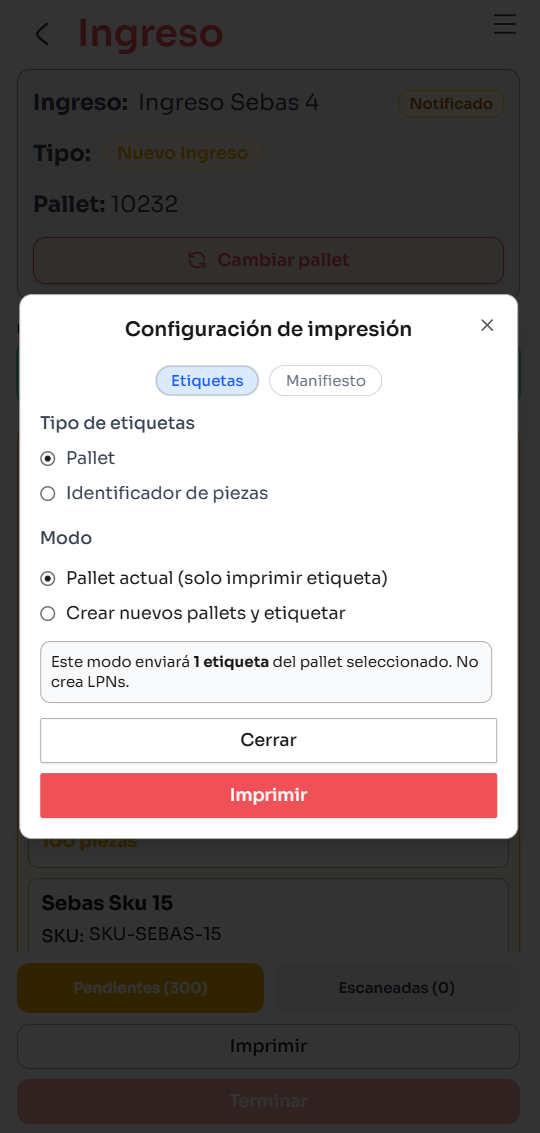
Imprimir etiquetas de producto
Ingresar piezas no prealertadas
Cambiar de Pallet
Eliminar piezas contadas
Eliminar pallets y piezas contadas
Guía de uso completa
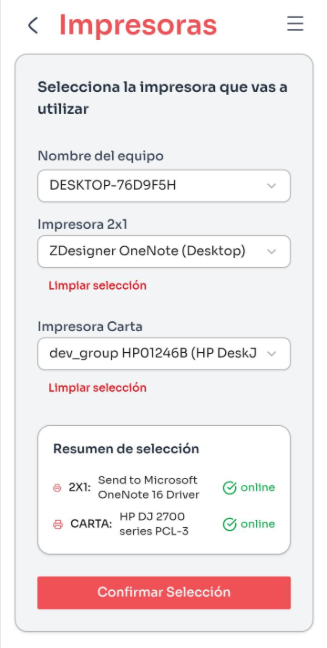
(1) Seleccionar impresoras
Seleccionar el nombre del equipo que se está utilizando y seleccionar las impresoras necesarias para el proceso de las disponibles y relacionadas a ese equipo.
El proceso de ingreso requiere las siguientes impresoras:
2x1 - Impresión de etiquetas de pallet y caja
Carta - Impresión del manifiesto de ingreso
(2) Elegir el ingreso
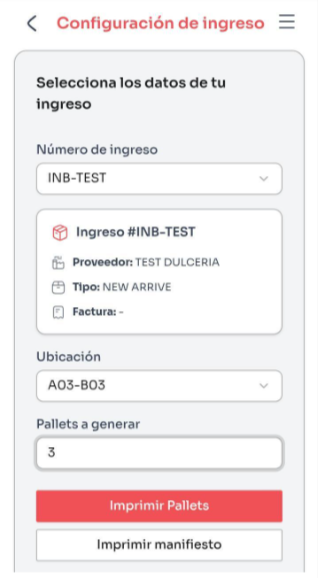
Seleccionar el número de ingreso del menu desplegable e ingresar la ubicación donde se realiza el Ingreso y los Pallets a imprimir.
Se imprimirá una etiqueta de Pallet nueva para cada Pallet ingresado en Pallets a generar al hacer clic en el botón imprimir Pallets.
Se visualizarán los ingresos que no están terminados: Pendientes, En Proceso.
No verás ingresos terminados como: Recibidos, Diferencia aprobada, o Ingresado.
(3) Política: Registrar datos de transportista
Si está activada la Política de almacén de “Registrar datos de transportista”, se te solicitará capturar esos datos y al finalizar la captura se imprimirá la Prueba de Ingreso.
La política no está activada | La política está activada |
Si la política no está activada el Scanner omitirá este paso automáticamente. | Capturar las fotos de sus identificaciones para subir las fotos e imprimir una prueba de ingreso. |
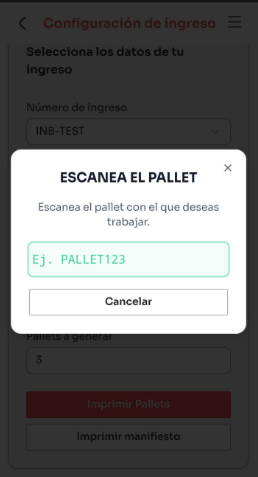
(4) Seleccionar un Pallet
Escanear el primer pallet que usaremos para ingresar la mercancía. Las piezas que cuentes se ingresarán a la ubicación que seleccionaste al Elegir el ingreso y estarán dentro de este Pallet.
(5) Escanea la primera pieza
Escanear la primera pieza que ingresaremos al Pallet previamente escaneado.
Política de conteo de piezas
Conteo masivo | Conteo pieza por pieza | Conteo por foto |
Este flujo permite al operador teclear una cantidad especifica de piezas a empacar en el empaque seleccionado. | Este flujo le solicita al operador escanear uno por uno los barcodes solicitados, ingresando al empaque una sola pieza pieza por escaneo realizado. | Este flujo le permite al operador buscar el producto a ingresar desde una lista e identificarlo por SKU, nombre y foto |
Al escanear un barcode, se desplegará un modal permitiendo al usuario indicar la cantidad de piezas a ingresar dentro del empaque. Esta cantidad puede ser tanto escrita utilizando el teclado del dispositivo como definida utilizando los botones de más y menos. Si se ingresa una cantidad superior a la reportada, la diferencia será agregada al ingreso como sobrante 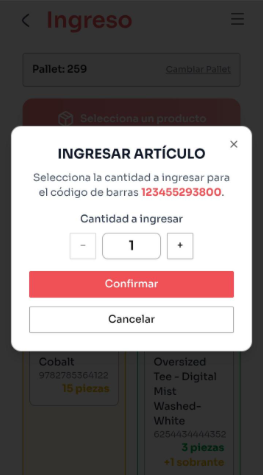 | Al escanear un barcode, 1 pieza del artículo se agregará al ingreso. Intentar escanear el mismo barcode una vez que la totalidad de las piezas solicitadas han sido empacadas mostrará al operador un mensaje de error indicando que no es posible empacar mas piezas. 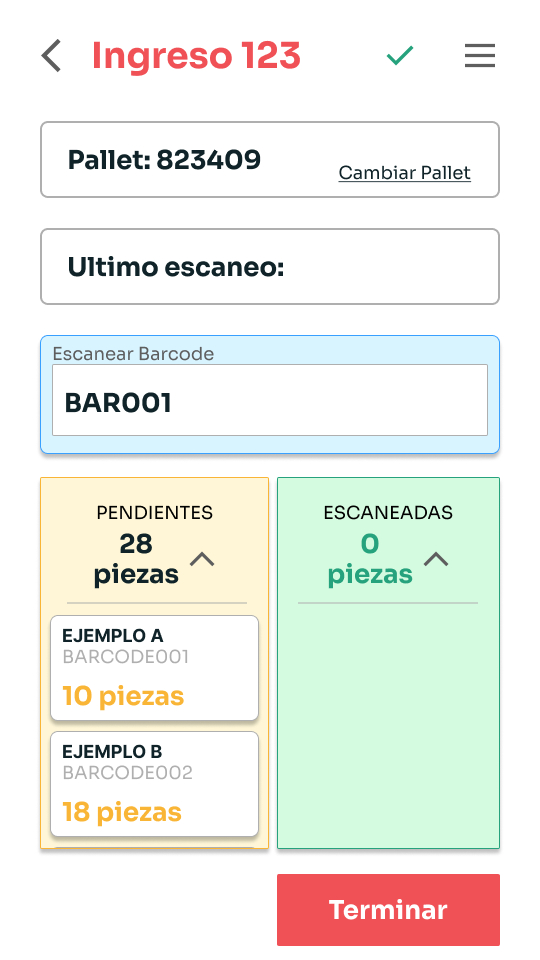 | Una vez seleccionado se desplegará el modal de ingreso masivo, para que el operador pueda seleccionar la cantidad de piezas a ingresar. En caso de tratarse de un producto no reportado durante la creación del ingreso, el producto se agregará como sobrante. En caso de que que la cantidad de piezas sea mayor a la reportada, la diferencia se agregará como sobrante. 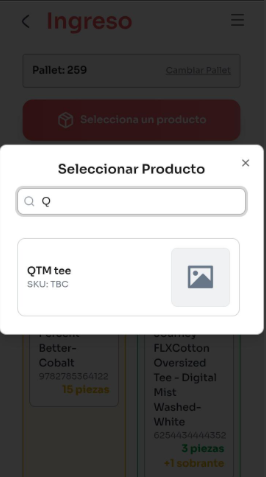 |
(6) Política: Ingresar volumetría
La política no está activada | La política está activada |
Si la política no está activada el Scanner omitirá este paso automáticamente. | Si es la primera vez que se ingresa ese producto, el sistema pedirá la volumetría, compuesta del largo, ancho, alto, peso de la pieza, caso contrario le permitirá avanzar en el proceso. 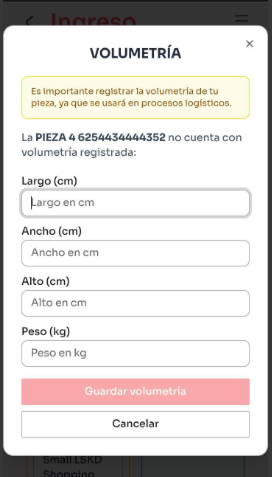 |
(7) Terminar el ingreso para revisar diferencias
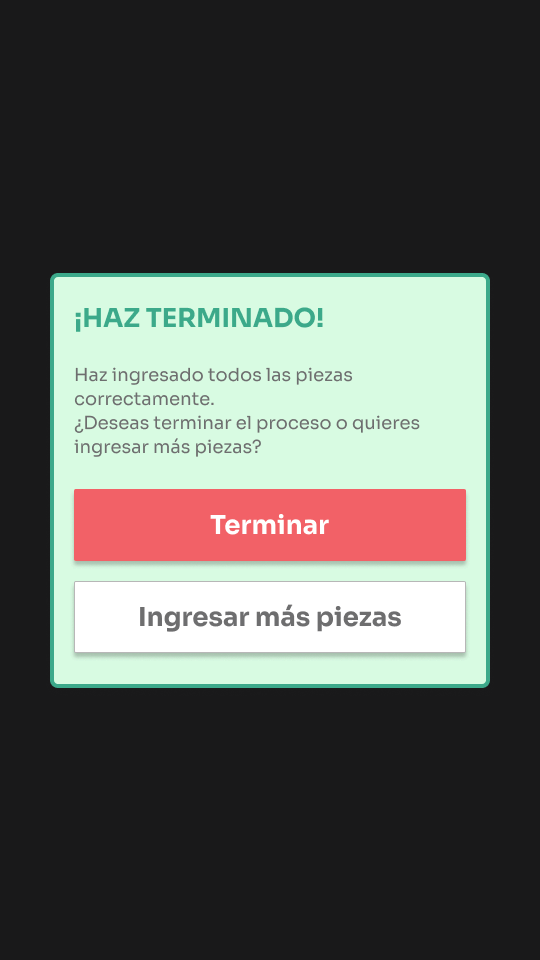
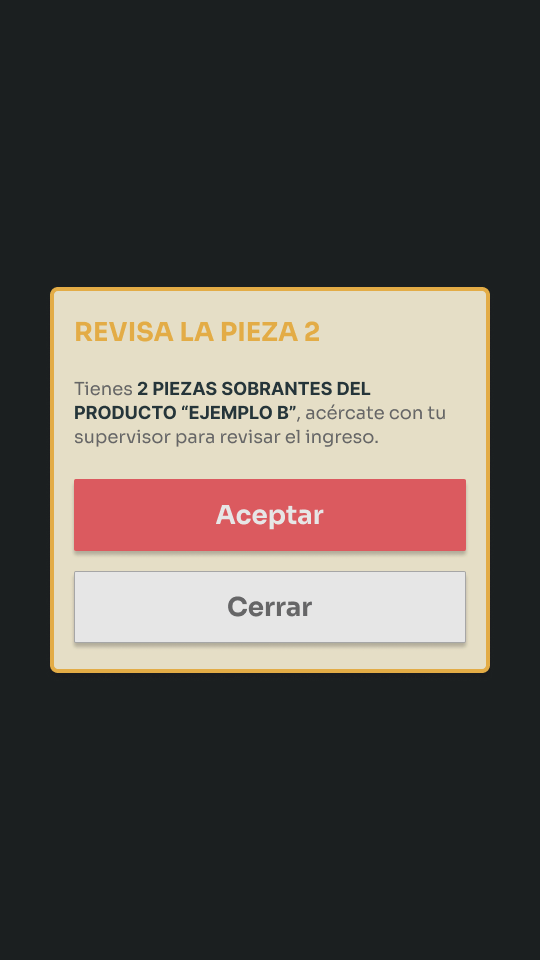
Al presionar el botón “Terminar”, se desplegará un mensaje dependiendo de si el ingreso tiene diferencias positivas, negativas o ninguna diferencia.
a. Terminar sin diferencias | b. Terminar con diferencias positiva | c. Terminar con diferencia negativa |
Al finalizar de recibir todas las piezas/cajas, dar clic en el botón rojo “Terminar”, de lo contrario ingresar mas piezas | Diferencias positiva. Se notifica al cliente y se genera una nueva orden para dar ingreso a las piezas sobrantes. | Diferencia negativa. Se notifica al cliente y este debe dar autorización para terminar el ingreso con faltante. |
 |  |  |
Acciones adicionales
Impresión de documentos
Desde el menú superior derecho en cualquier momento se podrán imprimir etiquetas de pallet, identificador de piezas (CB), manifiesto o tomar una foto si no cuenta con código de barras.