Devolver
Guía rápida
Proceso base
Escanear guía o crear una devolución sin guía
Si escaneamos guía, abrir prealerta o crear una devolución nueva
(Política de artículos) Contar piezas
Registrar estado del producto
Tomar una fotografía si está dañado
Imprimir etiqueta de producto
Seleccionar pallet destino con productos en el mismo estado
Terminar devolución
Acciones adicionales
Imprimir etiquetas de producto
Guía de uso completa
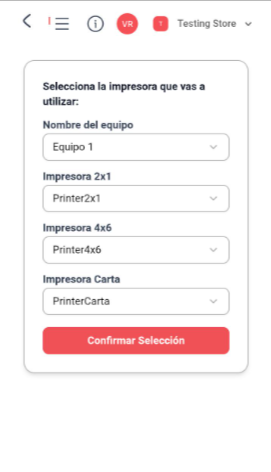
(1) Seleccionar impresoras
Seleccionar el nombre del equipo que se está utilizando y seleccionar las impresoras necesarias para el proceso de las disponibles y relacionadas a ese equipo.
El proceso de empaque requiere las siguientes impresoras:
2x1 - Impresión de etiquetas de pallet y caja
4x6 - Impresión de Guías de envío y formato de Lista de empaque
(2) Seleccionar el cliente con el que se va a trabajar
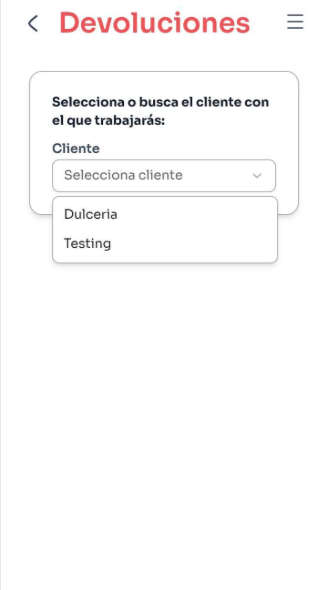
Se desplegará una lista de clientes relacionados a la organización del usuario, seleccionar el cliente con el que se va a trabajar.
(3) Escanear guía(s) recibida(s)
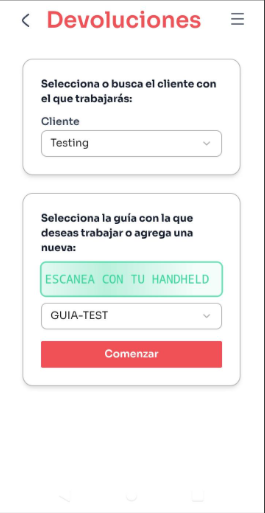
Comenzar a escanear las guías que forman parte de la devolución. En caso de que una de las guías no se encuentre registrada o alertada en sistema aparecerá una opción para “Agregar como guía nueva”.
(4) Contar piezas (Política de artículos)
Escanear el barcode de la pieza devuelta e ingresar la cantidad recibida.
Conteo Pieza a Pieza | Conteo masivo | Conteo por foto |
Se activa si el producto tiene el campo Modo de Escaneo como Pieza a Pieza | Se activa si el producto tiene el campo Modo de Escaneo como Masivo | Se activa cuando el producto no tiene un código de barras |
Si la pieza escaneada tiene el modo Pieza por Pieza, pedirá escanear todas las piezas para poder contarlas una a una. 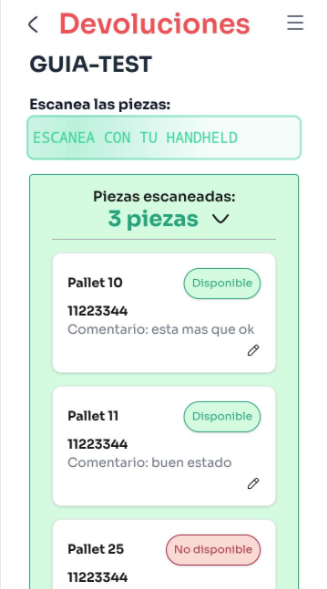 | Si la pieza escaneada tiene el modo Masivo se permitirá ingresar la cantidad de piezas libremente. 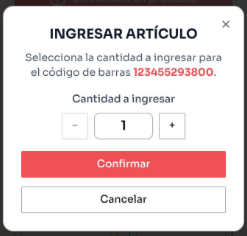 | Este modo permite seleccionar la imagen de una lista de productos e ingresar la cantidad libremente. 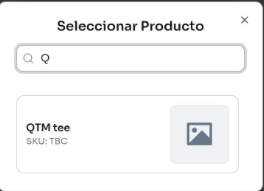 |
(5) Registrar el estado del producto
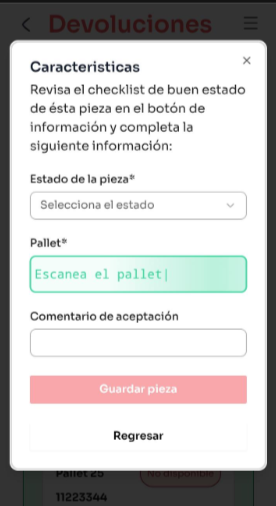
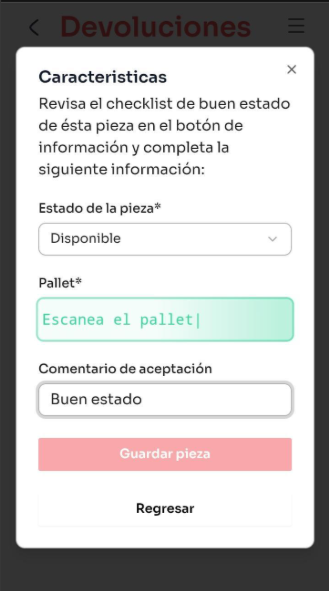
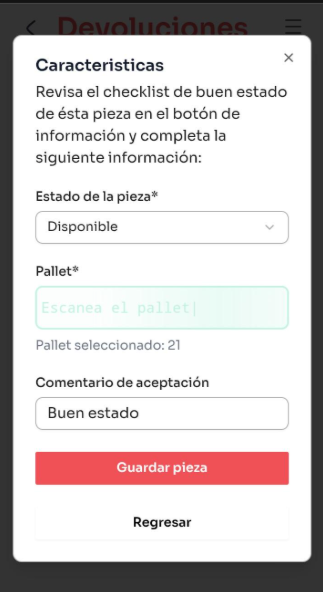
Rellenar el formulario de estado del producto, indicando si el estado en el que se encuentra el producto, ya sea dañado o en buen estado. En caso de que el producto se encuentre dañado, tomar una foto para registrar su estado.
De igual forma se solicita agregar un comentario de aceptación, describiendo mas a detalle la situación del producto para su registro en sistema.
(6) Imprimir etiqueta de producto
En caso de que el producto no traiga su barcode, es posible generar una etiqueta 2x1 con el barcode del producto para poder etiquetarlo y reingresarlo al almacén.
(7) Seleccionar pallet destino
Una vez que se hayan ingresado los datos de estado de la pieza y comentario de aceptación, se solicitará al operador el escaneo del pallet destino en donde se depositarán las piezas.
Luego de haber escaneado el pallet, se habilitará para el operador el botón “Guardar pieza”. Al presionar ese botón la pieza escaneada será registrada correctamente en la devolución y asignada al pallet escaneado.
(8) Terminar devolución
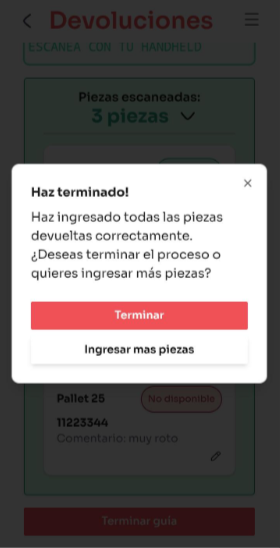
Una vez que se hayan terminado de escanear todas las piezas se desplegará un modal indicando al usuario si desea seguir ingresando piezas o si desea concluir la devolución.
En caso de seleccionar el termino de la devolución, el usuario será redirigido al menú principal.